En cualquier momento del año, ya sea por estudios, trabajo o proyectos personales, llega un punto en el que la administración de tareas empieza a sentirse poco eficiente. No es necesariamente falta de disciplina; muchas veces es solo la ausencia de un sistema claro que ordene prioridades y facilite las decisiones cotidianas. Allí es donde Excel vuelve a tomar un papel que, con frecuencia, se subestima.
Las plantillas de Excel de productividad son estructuras diseñadas para simplificar el seguimiento de tareas, organizar pendientes y dar visibilidad a lo que realmente importa. Estas plantillas nos permiten reducir tiempo, evitar desorden mental y tener un panorama más nítido de la carga de trabajo.
Es por eso que te voy a compartir cada semana nuevas plantillas de Excel que te permitan incrementar tu productividad e incluso hasta divertirte mientras utilizas, aprendes o mejoraras tu vida y tu productividad. Por supuesto, habrá algunas plantillas de Excel gratuitas y otras de pago, pero espero que te sean de utilidad.
Plantillas de Excel gratuitas
A continuación, te voy a poner las plantillas de Excel gratuitas. Te pido que recuerdes que cada semana voy a ir agregando nuevas plantillas. Por lo cual, si no encuentras ahora lo que buscas, te pido que tengas paciencia y te invito a que regreses después.
1. Plantilla TO-DO List automática
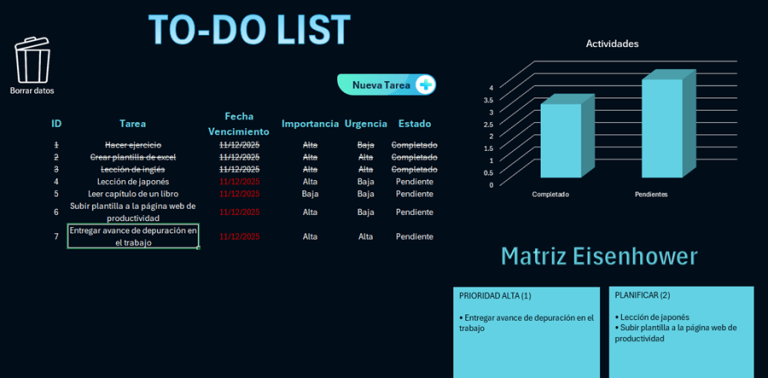
La siguiente plantilla funciona como una aplicación de TO-DO listo común, en la que podrás añadir tareas o actividades. Cuando presionas el botón de añadir nueva tarea, se abrirá un formulario para que ingreses la descripción de la tarea, la fecha en que tienes que realizarla, importancia y urgencia. Cuando pulsas el botón de guardar, la actividad se va a guardar de manera automática y también se mostrará de manera automática las tareas que tengas en la matriz de Eisenhower.
Instrucciones adicionales
1. Si deseas completar una tarea, tienes que pulsar dos veces (botón izquierdo del mouse) en la tarea que has completado.

2. Si deseas eliminar una tarea, tienes que pulsar una vez con el botón derecho del mouse y te va a aparecer una ventana preguntando si deseas eliminar la actividad.

3. Para poder borrar toda la base de datos, sólo tienes que presionar el botón que dice borrar datos y podrás comenzar de nuevo.

Imagen de la plantilla de Excel


Link de descarga de la plantilla de Excel
2. Plantilla de Excel de Timeblocking automática
¿Has escuchado hablar del Timeblocking? Si no es así, entonces te recomiendo que entres al siguiente artículo para que aprendas lo que es y cómo te puede ayudar a ser más productivo. Pulsa el siguiente enlace: Leer sobre TimeBlocking.
Bueno, la plantilla de Excel que te voy a compartir te va a ayudar a poner en práctica la técnica de TimeBlocking y todo lo podrás hacer desde una plantilla de Excel y funciona de manera automática. No tendrás que manipular casi nada de la plantilla, ya que hasta las gráficas se generan de manera automática.
A continuación, te voy a mostrar una captura de pantalla de la sección principal de la plantilla para que puedas ver su funcionamiento en acción:

¿Cómo funciona la plantilla de timeblocking?
1. Una vez que has descargado la plantilla de Excel, lo que tienes que hacer es habilitar las macro (ya que la plantilla funciona con macros). Una vez que has hecho eso, lo que tienes que hacer es cambiar la hora de inicio y hora de fin. Aquí tendrás que poner la hora en que vas a iniciar tu día y a qué hora vas a finalizar tu día. Dependiendo de esto es que automáticamente se va a rellenar tu horario.
Ya que has hecho esto, tendrás que pulsar en el botón que dice «CONFIGURAR / RESETEAR DÍA». Ya que lo has pulsado, te pedirá que ingreses la hora de inicio y de fin de tu día si es que hay algún problema con el formato de la fecha (esto te permitirá que funcione sí o sí la macro).

Por lo cual, si lo deseas, puedes pasar a pulsar directamente el botón de «CONFIGURAR / RESETEAR DÍA» y ahí establecer el horario que deseas. Si tienes algún problema con el horario, borra la hora de inicio y de fin y pulsa el botón de «CONFIGURAR / RESETEAR DÍA» para que la macro sola lo haga.
2. Ya que has establecido el horario, se va a resetear el horario y verás el horario que has establecido de manera automática. Como verás en la siguiente imagen, yo establecí un horario de 7:00 a 13:00.

3. Este paso es opcional, pero puede ayudarte a personalizar tu plantilla de Timeblocking de acuerdo con tus necesidades. Para este paso, tienes que ir a la hoja llamada «Config». Aquí tendrás las categorías que deseas utilizar en tu Timeblocking.
Por lo cual, aquí tendrás la libertad de cambiarle el nombre a las categorías, quitar categorías o agregar categorías. El funcionamiento es el siguiente:
- En la columna de categoría tienes que colocar el nombre de la categoría que quieres agregar o puedes modificar algunos de los que puse por defecto. En las columnas B, C Y D tendrás que colocar el número correspondiente al color. Es decir, las tres columnas generan un color en RGB. Así que puedes buscar en internet colores en RGB y poner el número ahí. Ese color es el que aparecerá en tu plantilla para esa categoría.
- Lo siguiente es guardar los cambios y regresar a la pestaña de Planner. Una vez en Planner, tendrás que pulsar en el botón «CONFIGURAR / RESETEAR DÍA» para que puedas ver tus cambios.

Como puedes ver, al final agregué una categoría extra que dice prueba. Así también puedes agregar las categorías que tú quieras o usar las que he dejado por defecto. Si no quieres agregar, simplemente puedes cambiarle el nombre a las que ya tiene la plantilla y listo.
4. Ya que has establecido tu horario y que te has asegurado de que tienes las categorías que necesitas, tienes que pulsar en el botón de «NUEVA TAREA». Una vez que pulses el botón, te aparecerá una ventana en donde tendrás que llenar los datos que te pide, como lo son:
- Nombre de la tarea.
- Categoría a la que pertenece la tarea.
- Duración de la tarea en minutos. Te recomiendo usar múltiplos de 15. Por ejemplo, 15, 30, 45, 60, etc. Ya que la plantilla utiliza bloques de 15 minutos.
- Te pedirá la hora en la que vas a realizar dicha tarea. Por ejemplo, el desayuno comienza a las 07:00.
- Hay una casilla para buscar espacio de manera automática. Si pulsas esta casilla, Excel va a poner la tarea en donde exista un espacio vacío.

5. Ya que pulsas el botón de agregar, se agrega de manera automáticamente en el calendario.

6. De manera automática, cuando agregas una actividad, podrás ver algunas gráficas y datos en la pestaña de Dashboard.

Esto se genera y actualiza de manera automática. Así que no tienes que hacer nada.
7. Por último, también puedes exportar tu calendario en PDF. Sólo tienes que pulsar el botón de «EXPORTAR PDF» y se te va a generar el pdf para que puedas imprimirlo o usarlo como quieras. Te voy a mostrar el pdf de prueba que ha generado.

Como puedes ver, realmente no tienes que hacer mucho para utilizar esta plantilla de Excel de Timeblocking.
Descargar plantilla de Excel de timeblocking gratis
Si deseas descargar la plantilla, pulsa en el siguiente botón.
3. Plantilla de Excel de calendario
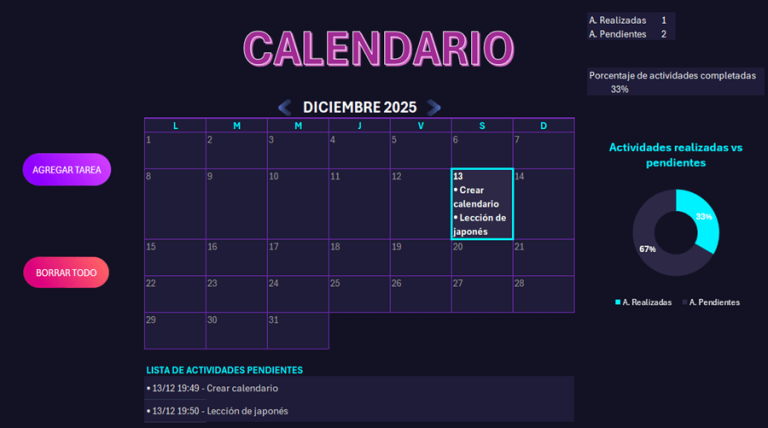
A continuación, te voy a compartir una plantilla de Excel para que puedas tener un calendario en el que puedas utilizar todas las herramientas que nos proporciona Excel. Por supuesto, se trata de un Excel hecho con macros, por lo cual todo va a ser automático.
La Funcionalidad extra de este calendario es que podrás ir agregando todas las tareas que tienes pendientes e irán apareciendo en el día en que tú establezcas que tienes que realizar la tarea. Por supuesto, al ser Excel, además de que puedes hacer uso de todas sus funciones, también podrás añadir imágenes y formas para personalizar aún más tu plantilla.
A continuación, te voy a mostrar una imagen de la plantilla:

¿Cómo funciona la plantilla de calendario?
1. Una vez que abras el archivo de Excel, sólo tienes que pulsar en el botón de borrar todo y toda la base de datos será borrará.
2. Una vez que se han borrado todos los datos, puedes comenzar a añadir tareas, actividades, eventos, citas, etc. Para hacerlo, sólo tienes que pulsar en el botón que dice «AGREGAR TAREA» y se te aparecerá el formulario que tienes que llenar para agregar tu tarea.

3. Una vez que pulsas el botón de guardar, aparecerá de manera automática la tarea en el calendario y en la parte de abajo, en donde se muestran todas las actividades en forma de lista.

4. Si ya has completado una de las actividades pendientes, sólo tienes que pulsar dos veces con el botón izquierdo del mouse y la tarea va a marcarse como completada y va a desaparecer de la lista de actividades y del calendario.
5. De manera automática podrás ver una gráfica en donde se muestra el porcentaje de tareas completadas y de tareas pendientes.

Descargar gratis la plantilla de calendario
Si te gusta la plantilla y quieres descargarla, pulsa en el siguiente botón:
4. Plantilla de presupuesto personal en Excel
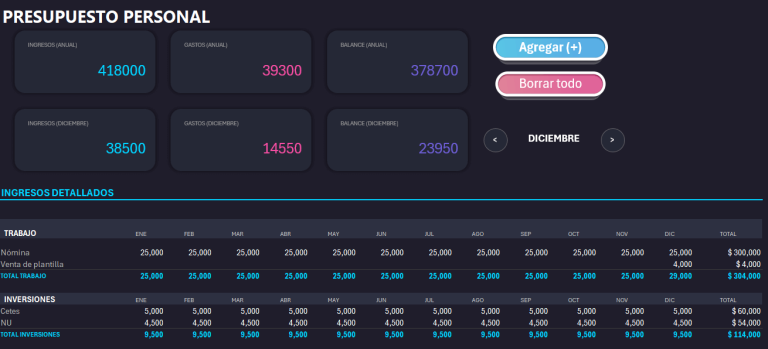
La siguiente plantilla de Excel se trata de un presupuesto personal completamente automático. De hecho, su funcionamiento es casi como el de una aplicación y podrás utilizar todas las herramientas que nos ofrece Excel para que puedas utilizar los datos de tus finanzas de la mejor manera.

¿Cómo funciona la plantilla de presupuesto personal?
Como ya dije antes, la plantilla de presupuesto personal que hecho gestiona todo desde las macros. Por lo cual, realmente no tienes que interactuar mucho con la plantilla para poder utilizarla. A continuación, te voy a dar los pasos que tienes que seguir para usar tu propia plantilla de presupuesto personal.
1. Una vez que ya has descargado la macro, tendrás que habilitar la macro. Ya que tienes habilitadas las macro, ahora tienes que presionar el botón que dice «Borrar todo». Eso dejará la plantilla como nueva. Por supuesto, siempre podrás borrar todo cuando lo necesites.
2. En segundo lugar, lo que se tiene que hacer es pulsar el botón de «Agregar». Una vez que has pulsado el botón, se te va a abrir una ventana.

Esa ventana es donde va a ocurrir toda la magia. Ahí tendrás que ingresar los siguientes datos:
- ¿Se trata de un ingreso o un egreso? Pulsa en la flecha y aparecerán las opciones.
- En la parte derecha hay una casilla muy importante. Si pulsas en la casilla, el ingreso o el gasto que registres va a ser tratado como un ingreso o un gasto fijo. Por lo cual, se va a registrar en todos los meses. Por ejemplo, si registras un ingreso proveniente de tu empleo, entonces puedes registrarlo como fijo, ya que cada mes vas a recibir la misma cantidad. Claro que esto depende de ti y la variabilidad de tus operaciones. Por supuesto, puedes agregar los ingresos y egresos que quieras.
- Ahora tendrás que escribir de manera manual la categoría a la que pertenece tu ingreso o egreso. Por ejemplo, podrías crear una categoría llamada Entretenimiento, otra categoría llamada salud, otra llamada transporte, etc.
- Ahora, tendrás que seleccionar el mes en el que quieres registrar una operación (ingreso o gasto). Cabe destacar que sólo estará activa esta opción cuando no marques la casilla de ingreso o gasto fijo, ya que cuando es fijo va a aparecer en todos los meses.
- Ahora tienes que agregar una descripción de la operación que estás registrado. Por ejemplo, Aguinaldo o compra de regalos de navidad.
- Lo que queda es escribir el monto de la operación que vas a registrar y pulsar en el botón de guardar.

Una vez que pulses el botón de guardar, vas a ver la magia de Excel ocurrir frente a tus ojos, ya que de manera automática se van a generar tablas con tus registros y en la parte de arriba vas a ver los ingresos, gastos y balance tanto anual, como mensual. Podrás cambiar de mes con las flechas para ver los datos de ese mes.
Realmente considero que se trata de una plantilla de presupuesto personal en Excel muy sencilla y fácil de usar, ya que casi todo lo hace Excel.
Descargar la plantilla de presupuesto personal en Excel gratis
Para que puedas descargar la plantilla de Excel sólo tienes que pulsar en el siguiente botón:
5. Plantilla de Habit Stacking en excel gamificada
¿Sabes qué es el apilamiento de hábitos (habit stacking)? Si no lo sabes, puedes pulsar el siguiente botón para leer un artículo que hice que te explica lo que es el apilamiento de hábitos y el por qué te podrá ser de utilidad para ser una mejor versión de ti.
Bueno, esta plantilla de excel la hice pensando en la teoría del apilamiento de hábitos y la gamificación. De tal forma que podrás apilar tus hábitos y al mismo tiempo podrás ir subiendo de nivel conforme realices tus hábitos cada día.
Manual de instrucciones de la plantilla
Este manual te guiará paso a paso para configurar tu entorno y empezar a subir de nivel en tu vida real.
⚠️ Paso 0: Antes de Empezar (Importante)
Dado que esta es una aplicación avanzada de Excel, utiliza Macros para funcionar. Para asegurarte de que todo funcione correctamente:
- Desbloquear el archivo (Solo si lo descargaste de internet):
- Haz clic derecho sobre el archivo Excel > Propiedades.
- En la parte inferior, si ves una casilla que dice «Desbloquear», márcala y dale a Aceptar.
- Habilitar Contenido:
- Al abrir el archivo, verás una barra amarilla en la parte superior advirtiendo sobre las macros.
- Haz clic en el botón «Habilitar contenido» o «Enable Content».
Nota: Si no habilitas las macros, los botones no funcionarán.
1. La interfaz
Al iniciar, verás tres paneles principales:
- Panel de Control (Arriba a la izquierda): Aquí gestionas tus rutinas (Añadir o Borrar).
- Panel de Perfil (Derecha): Tu barra de progreso, Nivel y Experiencia (XP) actual.
- Zona de Rutinas (Centro/Abajo): Donde aparecerán tus cadenas de hábitos visuales.

Paso 2. ¿Cómo crear tu primera rutina?
El sistema funciona con la lógica: «Cuando [ANCLA], entonces haré [HÁBITOS]».
- Haz clic en el botón verde + NUEVA.
- Aparecerá una ventana preguntando por el ANCLA.
- ¿Qué es un Ancla? Es algo que ya haces automáticamente (ej: Despertar, Cepillarse los dientes, Llegar a la oficina).
- Escribe tu ancla y acepta.
- Aparecerá una segunda ventana para los HÁBITOS.
- Escribe las acciones que quieres encadenar separadas por una COMA (,).
- Ejemplo: Beber un vaso de agua, Leer 5 páginas, Meditar
- ¡Listo! Tu cadena se dibujará automáticamente en la pantalla.


Paso 3. Uso diario: Completando hábitos
Cada día, tu objetivo es completar tus cadenas para ganar experiencia.
- Marcar pasos: Haz clic sobre los recuadros grises de tus hábitos.
- Se pondrán de color VERDE NEÓN para indicar que están hechos.
- Regla de Oro: Debes completarlos en orden. El sistema no te dejará marcar el paso 2 si no has hecho el paso 1.
- Terminar el día: Una vez hayas marcado tus hábitos (todos los del día), haz clic en el botón grande TERMINAR DÍA (en el panel de la derecha).
- El sistema calculará tus puntos.
- Tu barra de XP subirá.
- Los hábitos se reiniciarán a gris para el día siguiente.
- Si tienes suficientes puntos… ¡Subirás de Nivel! 🎉

Paso 4. Gestión de rutinas
¿Te equivocaste o quieres cambiar tu rutina?
- Borrar una rutina:
- Fíjate en el número pequeño azul que aparece arriba de cada Ancla (Dice ID: 1, ID: 2, etc.).
- Haz clic en el botón que dice BORRAR UNA.
- Escribe el número del ID que quieres eliminar.
- Reinicio de fábrica (Borrar todo):
- Si quieres empezar de cero absoluto (borrar todas las rutinas, volver a Nivel 1 y borrar el historial), pulsa el botón que dice BORRAR TODO. El sistema te pedirá confirmación antes de hacerlo.
¡Disfruta construyendo tu mejor versión con Habit Stacking!
Descargar la plantilla de apilamientos de hábitos
Para que puedas descargar la plantilla de habit stacking, sólo tienes que pulsar el siguiente botón y podrás descargarla de drive. Espero que te sea de utilidad.
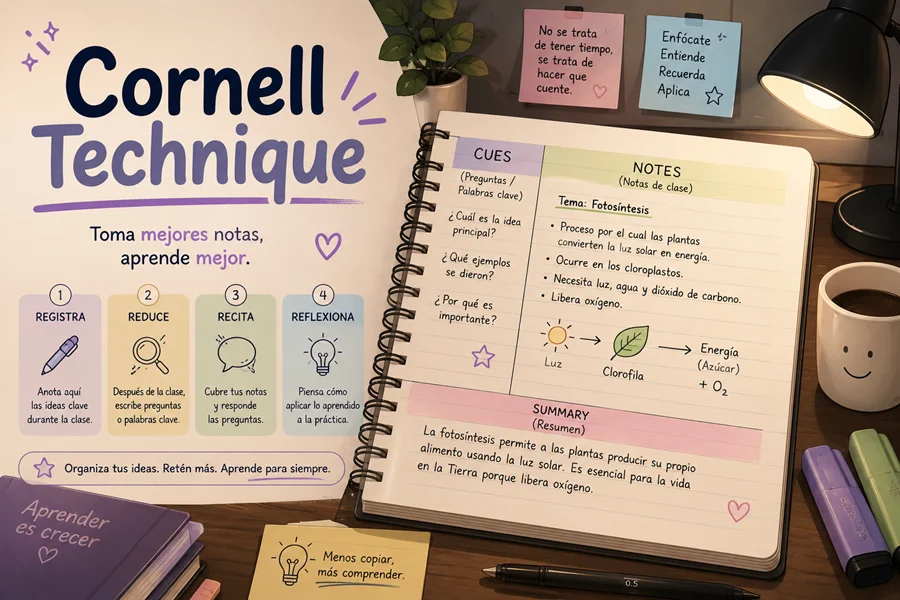
6. Plantilla de Excel del método Cornell
Ahora le toca a un método que suelo utilizar mucho para tomar apuntes. Se trata del método Cornell. Si no conoces cómo funciona esta técnica para tomar apuntes, te sugiero que vayas al siguiente artículo:
Ya que sabes lo que es el método Cornell, entonces te voy a dejar las instrucciones de cómo funciona la plantilla de Excel que te voy a compartir:
Manual de instrucciones de la plantilla en Excel de la técnica Cornell
Esta plantilla te permitirá organizar tus ideas, estudiar mejor y digitalizar tus apuntes. Los pasos que tienes que seguir son los siguientes:
1. Habilitar la Plantilla
Como esta herramienta utiliza funciones avanzadas de automatización (macros) para crear tus PDFs y limpiar la hoja, es necesario habilitarlas al abrir el archivo por primera vez.
- Abre el archivo de Excel.
- Si ves una barra amarilla en la parte superior con un mensaje de advertencia, haz clic en el botón «Habilitar Contenido» o «Enable Content».
- Nota: Sin este paso, los botones de la plantilla no funcionarán.
2. Descripción de la interfaz
La plantilla está diseñada para ser intuitiva y limpia, simulando una hoja de papel, la cual tiene los siguientes apartados:
- A. Encabezado: Aquí ingresas el Título (Tema), Fecha y Nombre.
- B. Columna de claves (Izquierda): Espacio para preguntas clave o palabras importantes. Incluye casillas de verificación interactivas.
- C. Columna de Notas (Derecha): El espacio principal para tus apuntes extensos.
- D. Resumen: Aquí es donde deberás de resumir todo lo que has aprendido del tema con tus propias palabras.

3. Cómo usar la plantilla
Paso 1: Datos iniciales (¡Importante!)
Lo primero que debes hacer es llenar el campo TEMA y FECHA.
- ¿Por qué? Porque el sistema usará esta información de manera automática para nombrar tu archivo PDF.
- Por ejemplo: Si pones «Historia del Arte» y la fecha «10/02/2026», tu archivo se llamará: Historia del Arte (2026-02-10).pdf. Claro que lo puedes cambiar si gustas.
Paso 2: Toma tus Notas
Escribe libremente en las celdas. La hoja está configurada para ajustar el texto automáticamente.
- Checkboxes Interactivas: En la columna izquierda, usa las casillas grises para marcar temas repasados, dudas resueltas o preguntas de examen. Simplemente haz clic sobre ellas para marcar/desmarcar.
Paso 3: El Resumen
Al final de tu sesión, dirígete a la sección inferior (recuadro de Resumen) y sintetiza lo aprendido.
4. Funciones extra
Hemos incluido dos botones para ahorrarte tiempo:
🟢 Botón: Guardar PDF
Al hacer clic en este botón:
- Se abrirá una ventana para guardar el archivo.
- El nombre del archivo ya estará escrito automáticamente basado en tu Título y Fecha.
- El PDF generado tendrá un formato perfecto tamaño Carta, listo para imprimir o compartir digitalmente.
🔴 Botón: Borrar Todo
Úsalo cuando quieras empezar una nueva nota desde cero. Al hacer clic:
- El sistema te preguntará si estás seguro (para evitar accidentes).
- Si aceptas, se borrará todo el texto de las notas, el tema y el resumen.
- Automáticamente se desmarcarán todas las casillas de verificación.
Descargar la plantilla del método Cornell
Para descargar la plantilla, sólo tienes que pulsar el siguiente enlace, el cual te llevará a Drive y podrás descargar la plantilla desde ahí.